
Windows版 Claude Desktop 配置说明
本说明适用于 Windows 版 Claude Desktop。请严格按照以下顺序操作:首次启动后,先从默认登录页面进入“其他登录方式”,再在 Claude API 账户页面启用开发者模式,最后配置 SeqeuenceQ Gateway。整个过程不需要完成 Google、邮箱或 Claude 账号登录。
IMPORTANT
请提前在 SeqeuenceQ 创建可用的 API 密钥。API 密钥属于敏感信息,不要向他人展示或发送。下方截图中的密钥仅为已隐藏的示例。
第一步:下载安装最新版 Claude Desktop
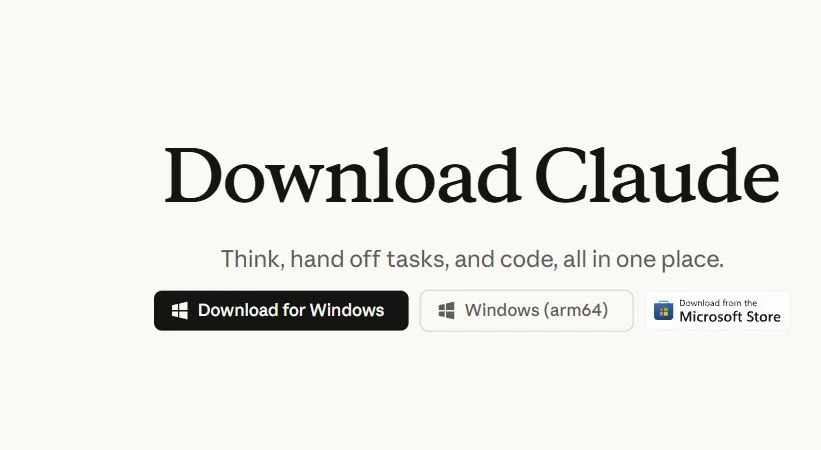
打开 Claude 官方下载页面,点击 Download for Windows,下载并安装最新版 Claude Desktop。
第二步:点击“其他登录方式”
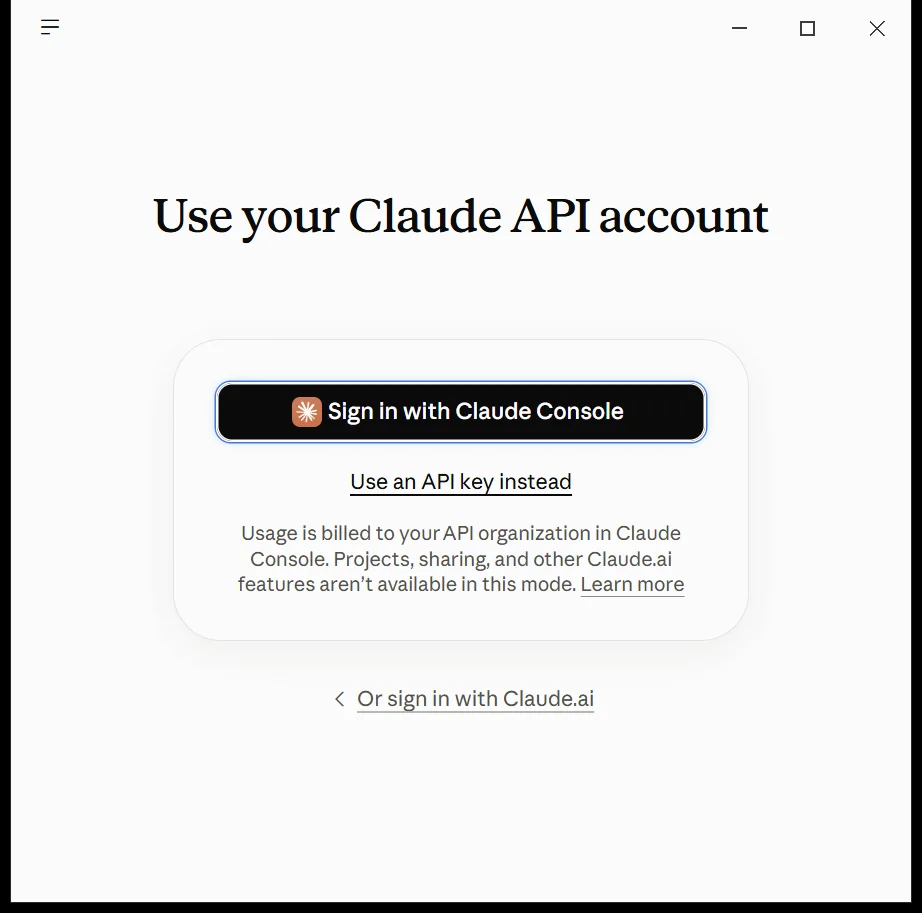
安装完成后启动 Claude Desktop。首次打开时会先显示默认登录页面,此时点击页面中的 其他登录方式。部分版本可能显示为英文 Other login options。
进入下图所示的 Use your Claude API account 页面后停留在此页面。不要点击 Google、邮箱、Claude Console 或 Claude.ai 登录,也不要点击 Use an API key instead。
第三步:打开左上角菜单
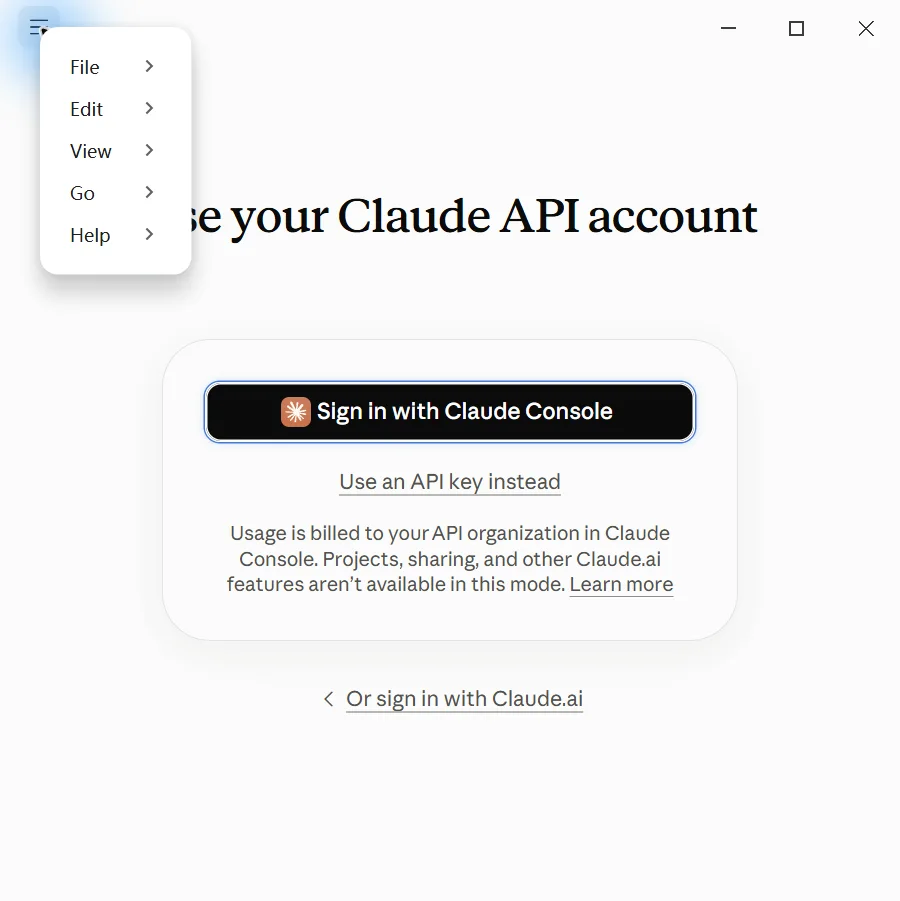
点击 Use your Claude API account 页面左上角的 ☰ 菜单按钮。
第四步:启用开发者模式
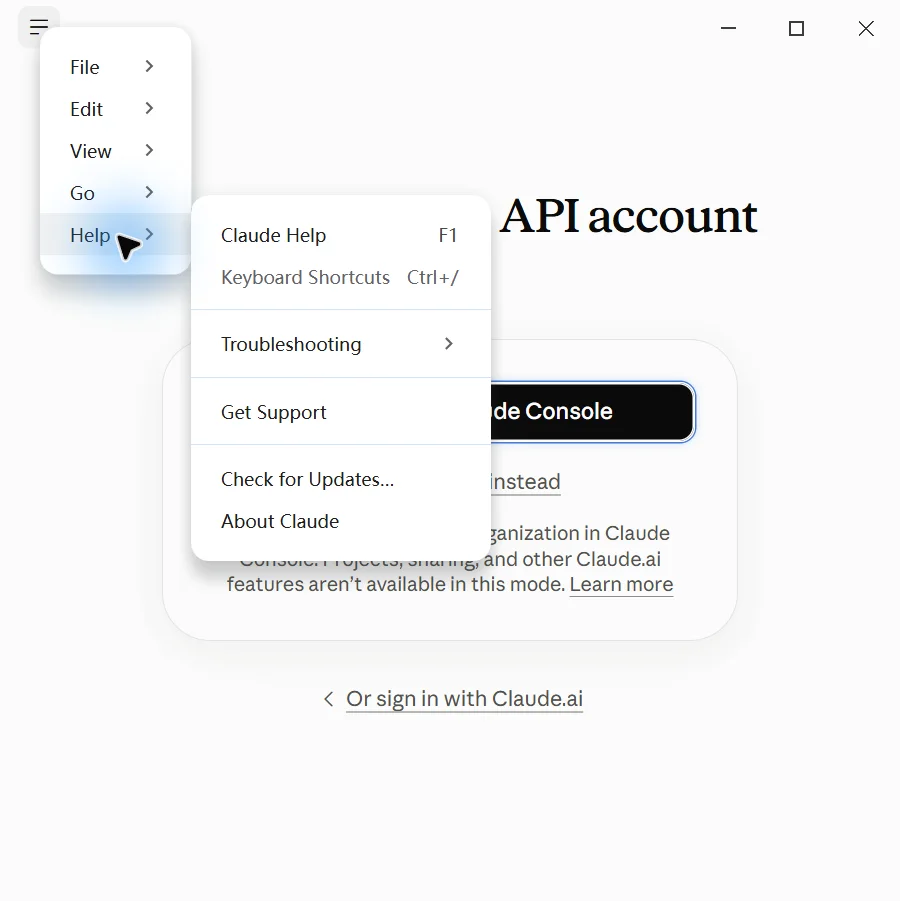
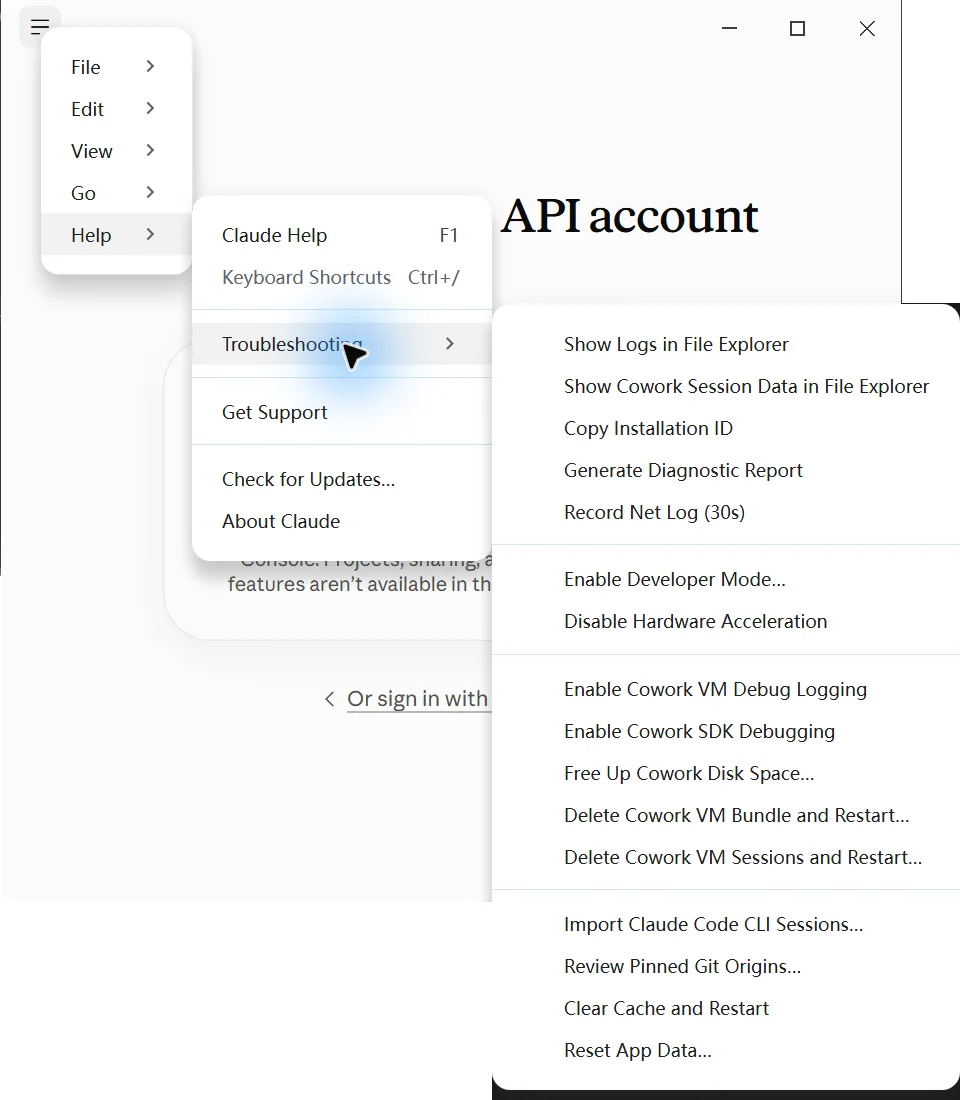
在左上角菜单中依次进入:
Help → Troubleshooting → Enable Developer Mode
先将鼠标移到 Help,打开帮助菜单:
然后进入 Troubleshooting,点击 Enable Developer Mode…:
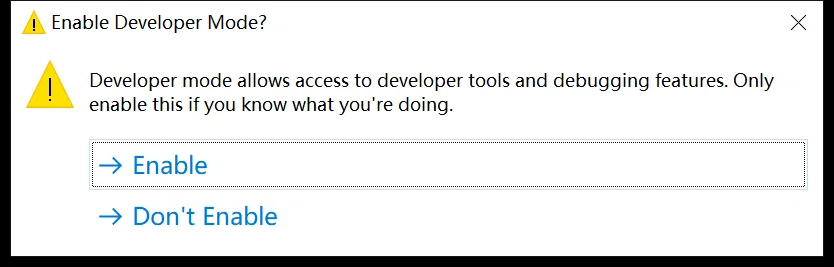
出现 Enable Developer Mode? 提示窗口后,点击上方的 Enable。不要选择下方的 Don't Enable,否则开发者模式不会开启,也无法继续配置第三方推理。点击 Enable 后,Claude 会自动重启。
第五步:进入第三方推理配置
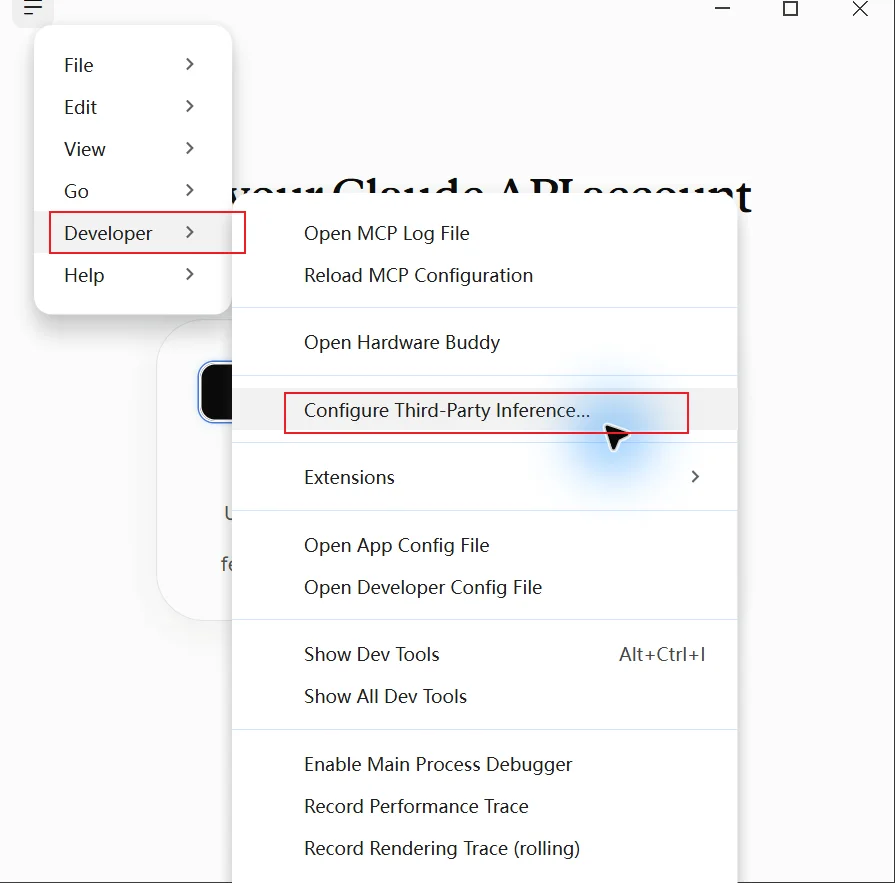
Claude 重启后,再次点击左上角 ☰,依次进入:
Developer → Configure Third-Party Inference
先将鼠标移到 Developer,打开开发者菜单,然后点击 Configure Third-Party Inference…:
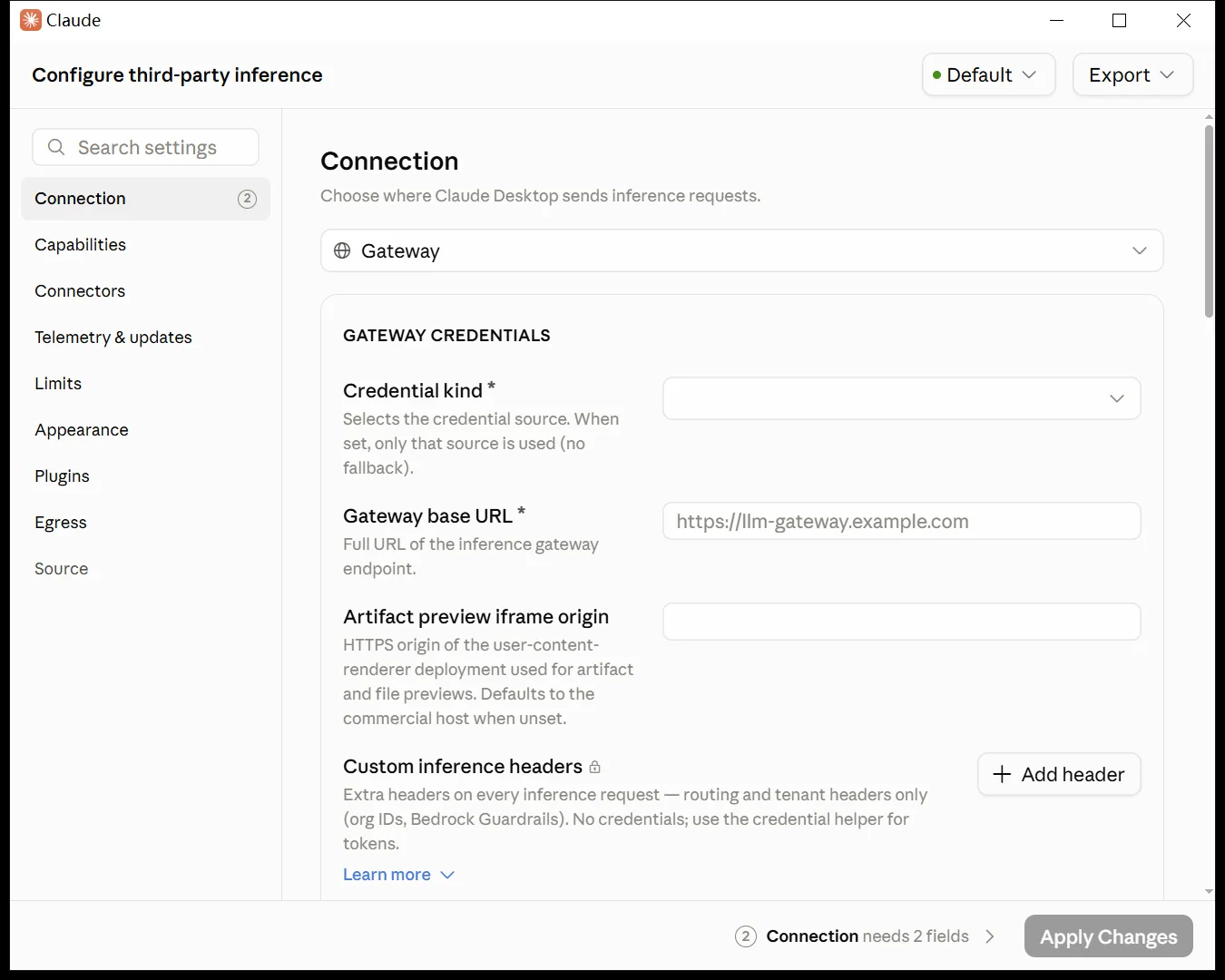
进入配置页面后,在 Inference provider 中选择 Gateway。
第六步:填写 SeqeuenceQ Gateway 配置
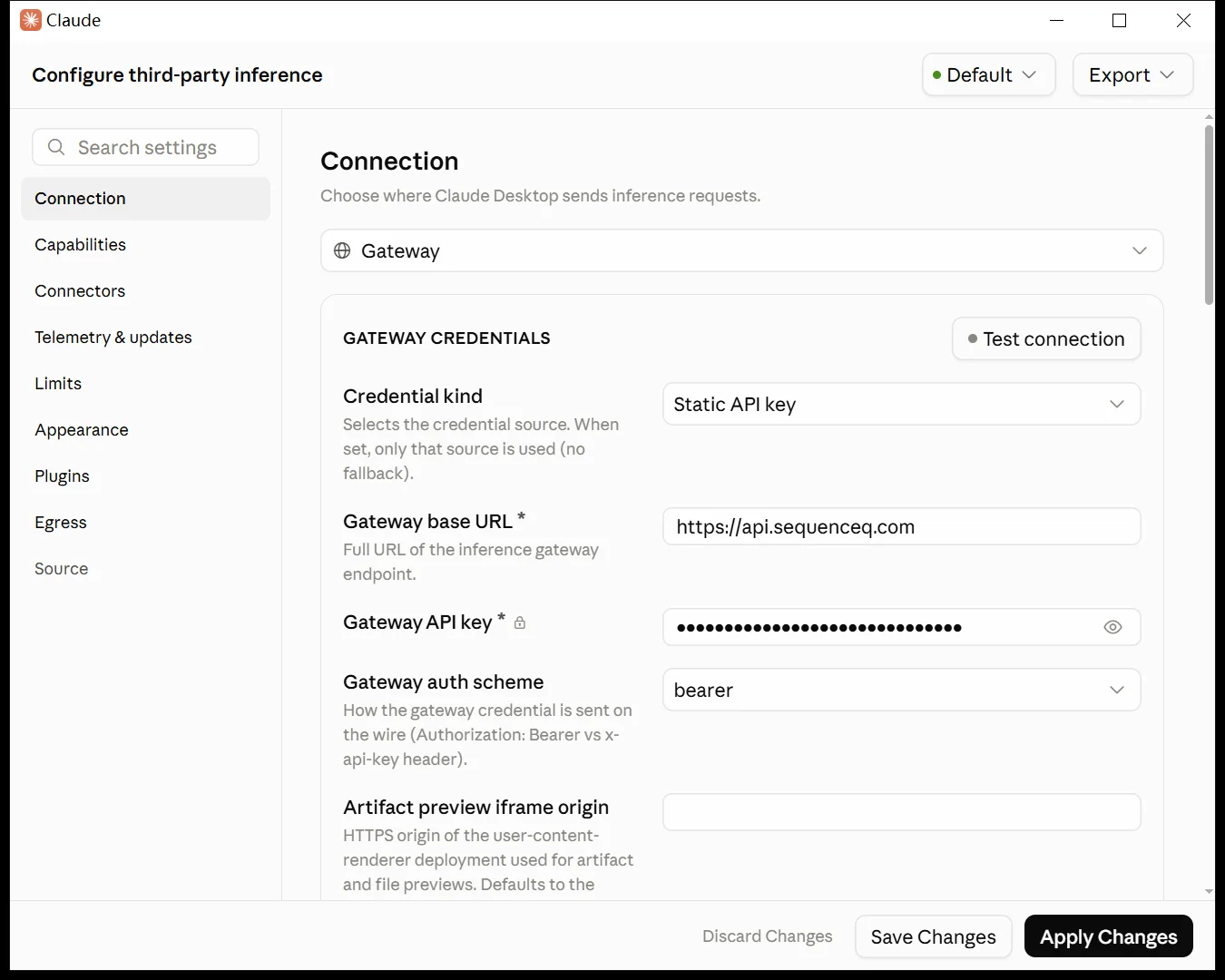
按照下面内容填写:
| 配置项 | 填写内容 |
|---|---|
Credential kind | Static API key |
Gateway base URL | https://api.sequenceq.com |
Gateway API key | 你的 SeqeuenceQ API 密钥 |
Gateway auth scheme | bearer |
Gateway base URL 末尾不需要添加 /v1。Artifact preview iframe origin 等其他项目保持默认或留空即可。
WARNING
请填写你自己的 SeqeuenceQ API 密钥。输入后界面会自动隐藏密钥内容,不要点击右侧显示按钮后截图或分享。
第七步:测试连接并应用配置
- 点击右上角
Test connection。 - 等待连接测试成功。
- 点击右下角
Apply Changes应用配置。
如果测试失败,请检查 API 密钥是否完整、账户余额是否可用,并确认地址和认证方式分别是 https://api.sequenceq.com 与 bearer。
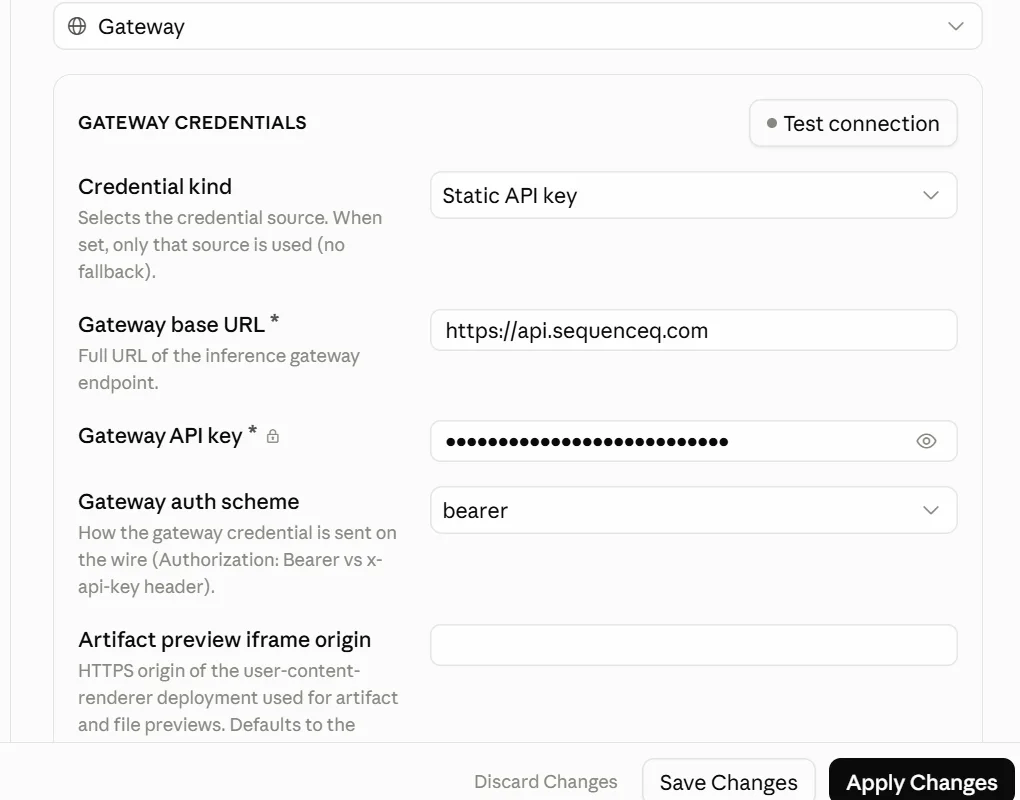
截图使用的是隐藏后的示例密钥,因此文档不会展示任何真实 API 密钥。你在实际操作时,应以界面显示连接测试成功为准,再点击 Apply Changes。
第八步:完全退出并重新启动 Claude
应用配置后,完全退出 Claude Desktop,包括系统托盘中的 Claude 后台进程,然后重新启动。
如果启动页面显示 Continue with Gateway,点击该按钮继续。
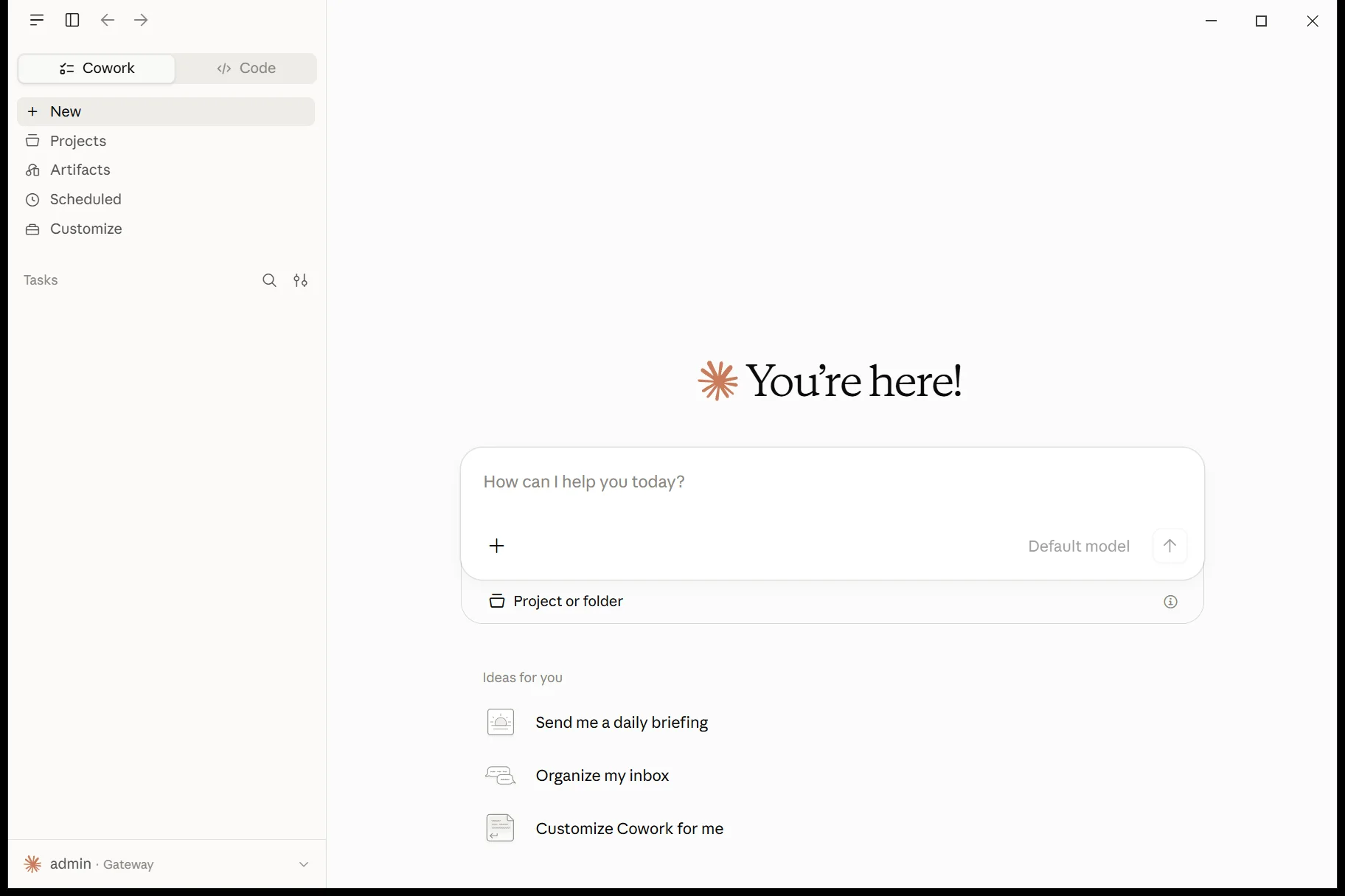
当前部分新版 Claude Desktop 会在重启后直接进入主界面,而不再单独显示 Continue with Gateway。这种情况下,只要左下角账号旁显示 Gateway,就表示已经通过 Gateway 模式启动,可以直接使用。
常见问题
找不到 Developer 菜单
请确认已经按照第四步启用开发者模式,并等待 Claude 完成自动重启。重启后再次打开左上角菜单,才会显示 Developer。
Test connection 提示未授权
请重新检查以下内容:
Credential kind是否为Static API key- API 密钥是否复制完整,前后是否带有空格
Gateway base URL是否为https://api.sequenceq.comGateway auth scheme是否为bearer- SeqeuenceQ 账户是否有可用余额
重启后仍然回到登录页面
先确认已经点击 Apply Changes。然后从系统托盘完全退出 Claude,必要时在任务管理器中确认 Claude 进程已经结束,再重新启动并选择 Continue with Gateway。