
SeqeuenceQ的使用说明
这篇文档面向第一次使用 SeqeuenceQ 的用户,介绍从注册账号、登录控制台,到充值、选择分组和创建 API 密钥的完整流程。
重要说明:注册后可以先登录并浏览控制台。创建 API 密钥通常可以在未充值时完成,但要真正发起付费 API 请求,账户必须有可用余额或额度。因此,推荐先充值并确认余额,再创建密钥并进行测试调用。
使用顺序概览
注册账号 → 登录控制台 → 在钱包中充值 → 在模型广场确认模型和分组 → 创建 API 密钥 → 发送测试请求。
一、注册账号
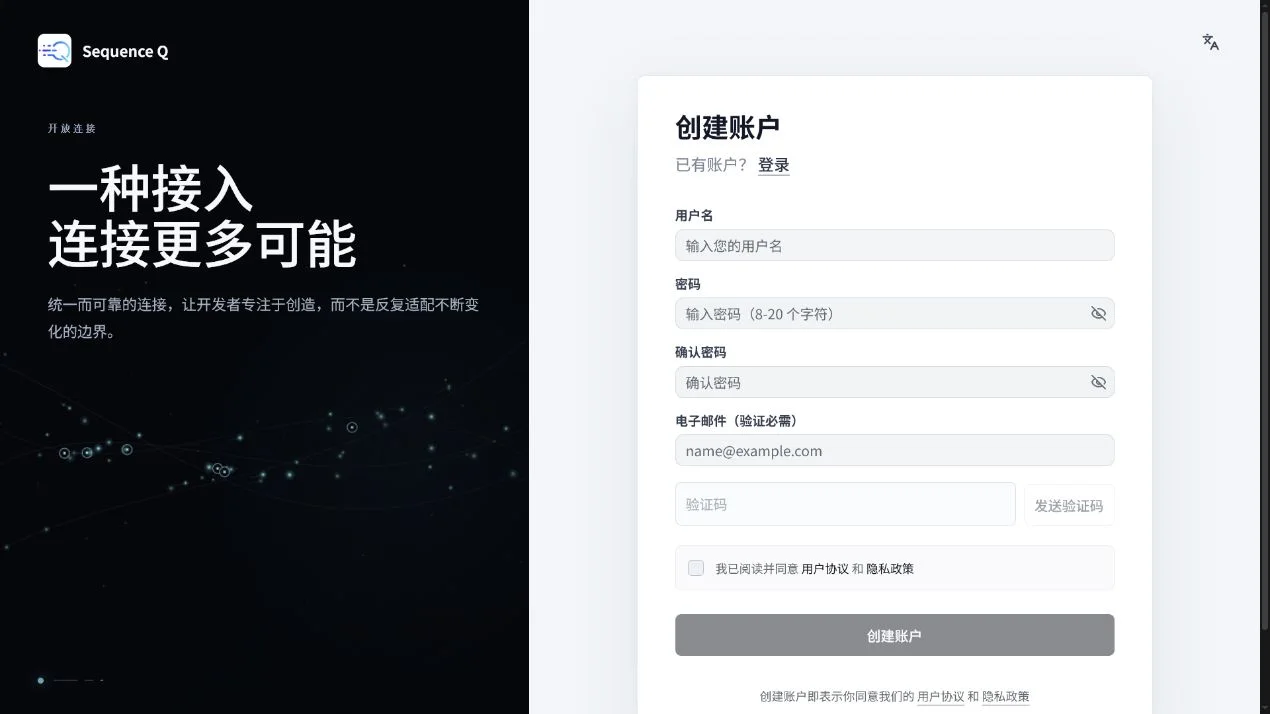
打开 SeqeuenceQ 官网。 点击“进入 SeqeuenceQ”或直接打开注册页面。 填写用户名。 设置密码并再次确认密码。当前注册页面要求密码长度为 8 到 20 个字符。 如果页面显示邮箱验证,填写邮箱,点击发送验证码,将收到的验证码填入注册表单。 如果页面显示验证码、人机验证、用户协议或隐私政策选项,按页面要求完成。 点击“创建账号”,注册成功后进入登录页面。
注册时建议使用长期可用的用户名和邮箱,并妥善保存密码。不要使用与 API 密钥、支付信息相同的密码。
二、登录控制台
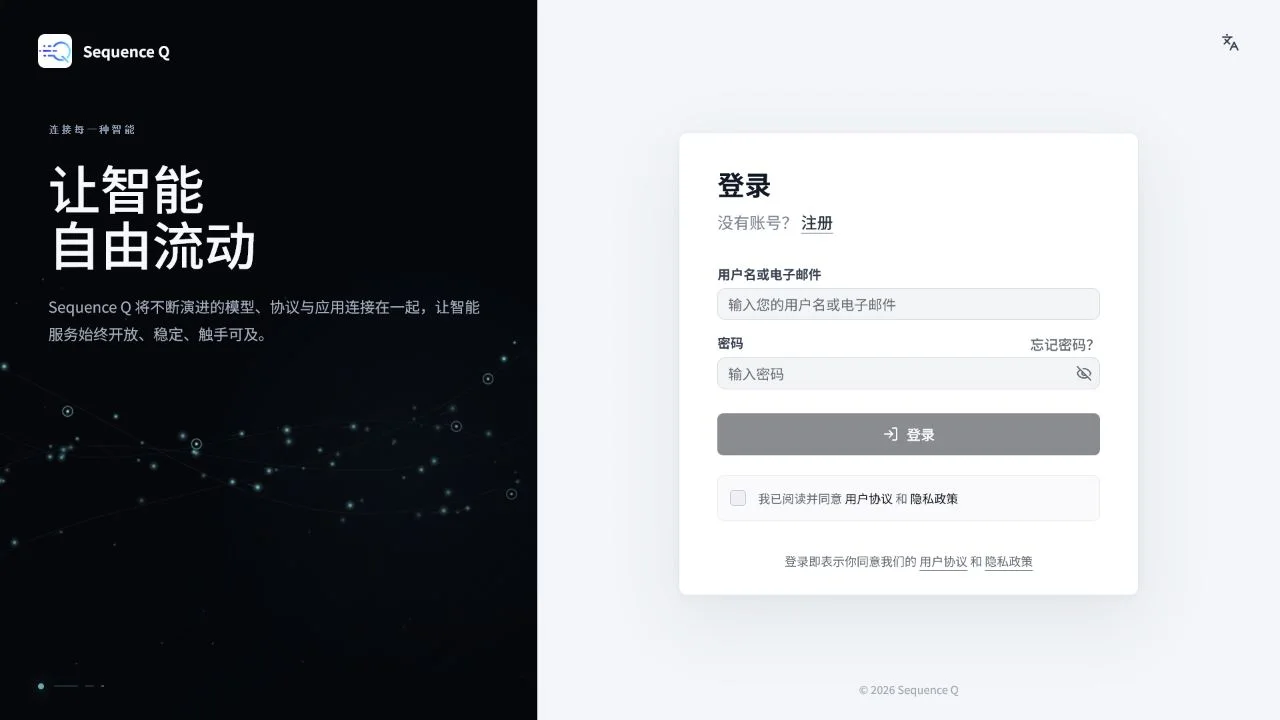
打开 登录页面。 在“用户名或邮箱”中填写注册时使用的用户名或邮箱。 填写密码并点击登录。 登录成功后进入控制台概览页:https://api.sequenceq.com/dashboard/overview。
如果忘记密码,可在登录页面使用“忘记密码”入口。登录后可以先查看“概览”,确认余额、历史用量和请求数量。
三、在钱包中充值
1. 打开钱包
登录后,在左侧导航进入“钱包”,也可以直接打开钱包页面。钱包页面会显示:
当前余额; 剩余配额; 总用量和总消耗额度; API 请求总数; 订单历史。
2. 选择到账额度和付款方式
在“添加资金”区域选择到账额度。页面通常提供以下快捷选项:
¥1 ¥5 ¥10 ¥50 ¥100 ¥200
也可以在“自定义到账额度”中填写金额。选择额度后,在“付款方式”中选择支付宝,按照页面提示创建订单并完成支付。
支付完成后返回钱包页面,刷新并确认余额已经更新。第一次使用时建议先充值小额,发送一条测试请求确认模型、分组和计费都正常,再继续增加额度。
3. 使用兑换码
如果你有兑换码,可以在钱包页面的“有兑换码吗?”输入框中填写兑换码,然后点击“兑换额度”。兑换完成后同样要检查余额或可用额度是否更新。

四、创建密钥前选择分组
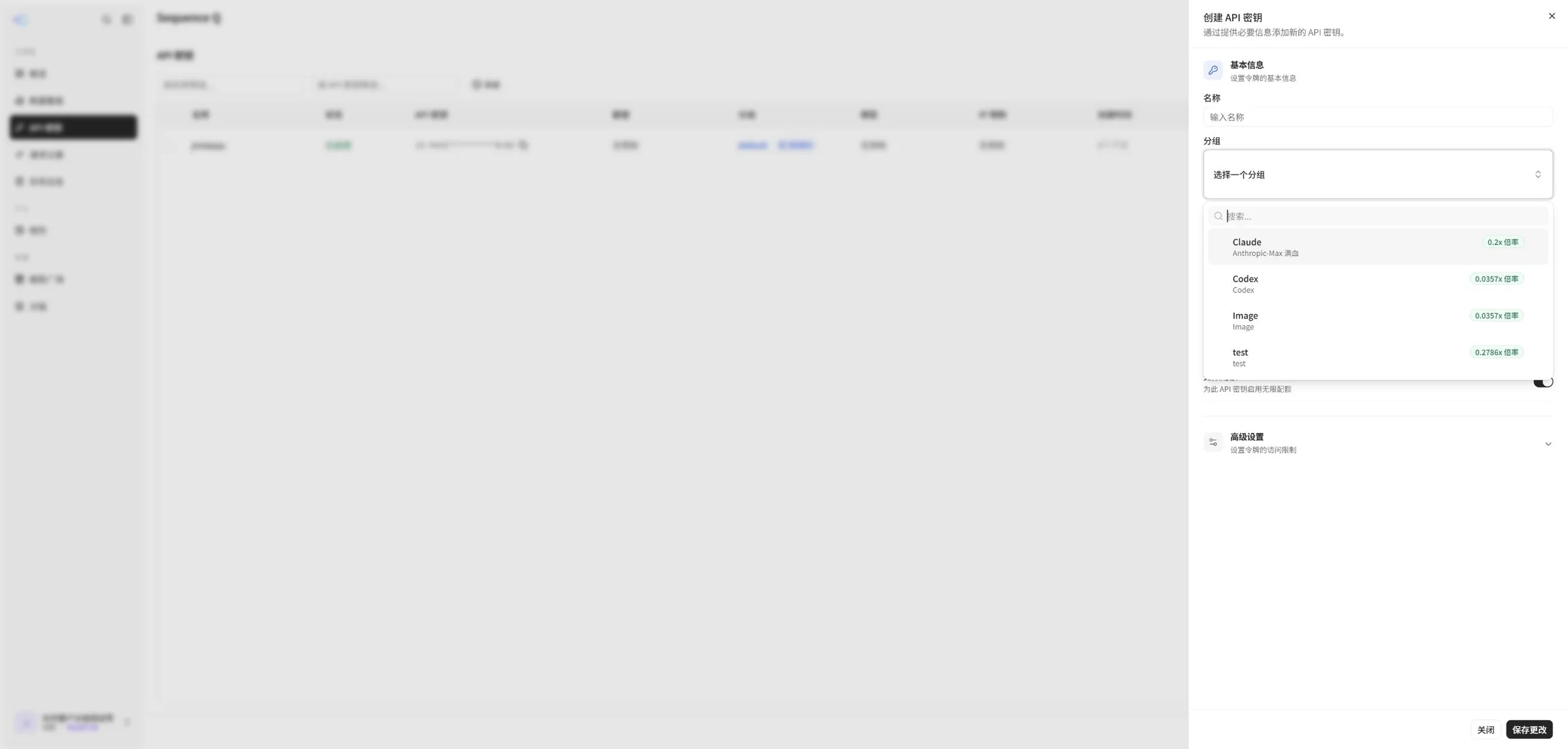
创建 API 密钥时必须选择一个分组,不能留空。
分组用于限定这个密钥可以使用的模型或服务范围。不同分组对应不同类型的模型,只有选择了正确的分组,密钥才能正常调用目标模型。
创建密钥前,建议先打开模型广场,确认要使用的模型属于哪个分组,然后在创建 API 密钥时选择对应分组。
可选分组和可用模型可能会调整,请以 SeqeuenceQ 当前页面显示的内容为准。如果不确定应该选择哪个分组,请联系管理员确认。
五、添加 API 密钥
登录后进入左侧的“API 密钥”,也可以直接打开API 密钥页面。 点击“创建 API 密钥”。 在“名称”中填写用途,例如 my-app-production 或 local-test。建议一个应用或环境使用一个独立密钥,方便停用和排查。 在“分组”中选择前面确认好的分组。 设置“过期时间”: 正式服务可以选择“永不过期”,但要定期检查和轮换; 临时测试建议选择 1 个月、1 天或 1 小时。 设置“数量”。默认创建 1 个密钥;只有在确实需要多个独立密钥时才增加数量。 根据需要设置“无限配额”。如果希望给密钥设置单独的额度上限,应关闭无限配额并按照页面提供的选项配置。 如有需要,展开“高级设置”: “模型限制”:限制该密钥只能调用指定模型,留空表示允许所有模型; “IP 白名单”:每行填写一个 IP 或 CIDR 网段。只有在服务端出口 IP 固定时才建议配置。 点击“保存更改”,完成密钥创建。
创建完成后,把完整密钥立即保存到服务端的密钥管理系统或环境变量中。不要把密钥放进前端代码、公开仓库、截图或聊天记录。密钥通常只在创建完成时适合复制完整值;之后列表中会以部分隐藏形式显示。如果怀疑泄露,应立即在 API 密钥页面停用或更换。

六、推荐的首次使用顺序
注册 SeqeuenceQ 账号并完成邮箱验证(如果页面要求)。 登录控制台,进入钱包充值并确认余额到账。 在模型广场确认模型名称和所属分组。 在 API 密钥页面创建一个用于测试的密钥。 先发送一条小请求,确认返回结果和费用正常。 再为正式应用创建独立密钥,并按需要设置过期时间、模型限制和 IP 白名单。 通过概览、数据看板和请求记录持续检查余额、用量和调用结果。
TIP
API 调用失败时,请查看常见报错状态码,根据状态码和返回的 message 排查问题。