
Windows安装SeekerX
本页介绍如何在 Windows 电脑上安装 SeekerX。以下截图来自 SeekerX_0.1.6_x64-setup.exe 的实际安装过程,按页面顺序操作即可。
安装前准备
开始安装前,请先完成以下准备:
- 下载 Windows 版 SeekerX 安装包
SeekerX_0.1.6_x64-setup.exe。 - 保存正在进行的工作,并退出已经打开的 SeekerX。
- 保持网络连接正常。部分电脑首次安装时需要联网补充 Microsoft Edge WebView2 运行环境。
TIP
建议将安装包保存在“下载”或桌面文件夹中,安装完成前不要移动或删除它。
第一步:选择安装语言
双击 SeekerX_0.1.6_x64-setup.exe。出现语言选择窗口后,选择“中文(简体)”,然后点击“OK”。
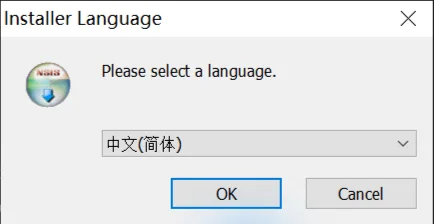
选择“中文(简体)”后点击“OK”。
如果 Windows 阻止运行,请先确认安装包来自 SequenceQ 官方提供的下载渠道。无法确认来源时不要继续安装,请联系管理员重新获取安装包。
第二步:进入安装向导
看到“欢迎使用 SeekerX 安装程序”后,点击“下一步”。
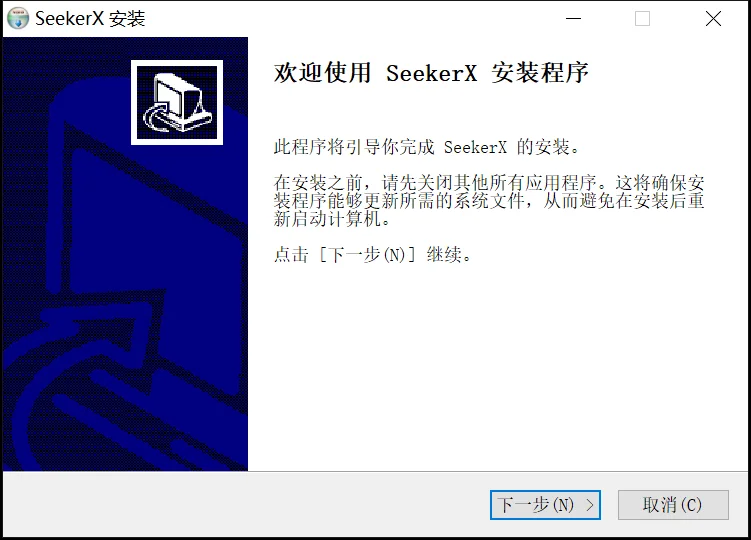
欢迎页会提醒先关闭其他应用程序,确认后点击“下一步”。
如果任务栏右下角仍有 SeekerX 图标,请先退出 SeekerX,再返回安装向导继续。
第三步:选择安装位置
安装程序默认使用当前用户目录,普通用户直接保留默认路径即可。
如果需要安装到其他磁盘,请在“安装目录”中输入目标路径,或者点击“浏览”选择文件夹。本次示例安装到:
D:\Program Files\SeekerX确认目录后点击“下一步”。

确认安装目录正确后点击“下一步”。
TIP
更换安装目录不会改变 SeekerX 的使用方法。以后需要卸载时,仍然从 Windows“已安装的应用”中操作。
第四步:创建开始菜单快捷方式
保持开始菜单文件夹名称为 SeekerX,不要勾选“不要创建快捷方式”,然后点击“安装”。

保持名称为 SeekerX,点击“安装”开始复制文件。
第五步:等待安装完成
安装期间不要关闭安装窗口。进度条显示“已完成”后,点击“下一步”。
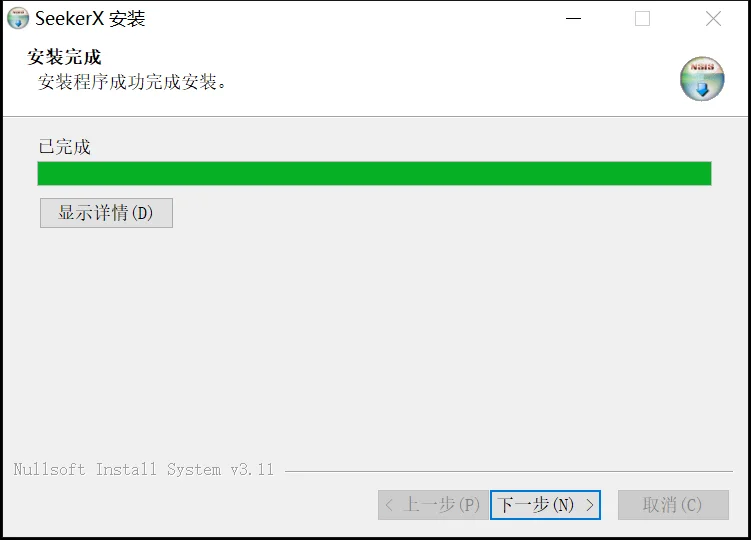
进度条变为绿色并显示“已完成”后点击“下一步”。
如果电脑缺少 Microsoft Edge WebView2,安装程序可能会自动下载并安装所需组件,因此这一阶段可能需要多等待一会儿。
第六步:完成安装并启动SeekerX
完成页会显示“SeekerX 已经成功安装到本机”。建议保留以下两个选项:
- 运行 SeekerX:点击完成后立即启动工具。
- 创建桌面快捷方式:以后可以从桌面直接打开 SeekerX。
确认后点击“完成”。
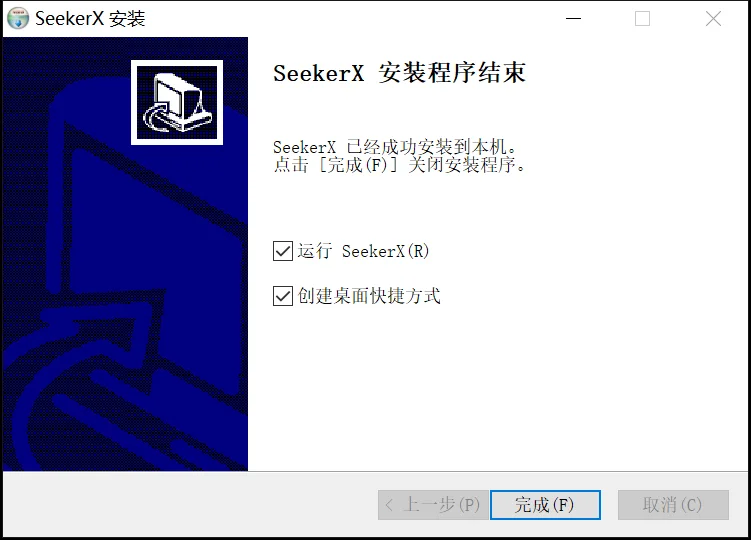
保留需要的选项,然后点击“完成”。
本次实际安装结果为:SeekerX 0.1.6 已安装到 D:\Program Files\SeekerX,并成功启动。
首次启动后,等待页面加载和环境检测完成。接下来请按照 SeekerX工具使用说明 完成 Codex 检测、API Key 配置和本地代理启动。
安装新版时怎么办
安装新版前先退出正在运行的 SeekerX,然后运行新版安装包并按照向导操作。通常不需要先手动删除个人配置。
如果安装程序提示旧版无法迁移:
- 打开 Windows“设置”。
- 进入“应用”→“已安装的应用”。
- 找到旧版
SeekerX、Q Pilot或seeker并卸载。 - 重新运行新版 SeekerX 安装包。
常见问题
双击安装包后没有反应
等待几秒后再查看任务栏。如果仍没有窗口,先确认安装程序没有在后台运行,再重新双击一次。不要连续多次启动安装包。
提示SeekerX正在运行
先保存当前操作,然后退出 SeekerX。除主窗口外,还要检查任务栏右下角的托盘区域,确认 SeekerX 图标已经消失,再返回安装程序继续。
安装过程一直停在下载组件
检查网络连接是否正常。首次安装可能需要下载 Microsoft Edge WebView2;网络恢复后重新运行安装程序即可。
安装完成后找不到SeekerX
可以通过以下方式打开:
- 双击桌面的
SeekerX快捷方式。 - 打开 Windows 开始菜单,搜索
SeekerX。
如何卸载
打开 Windows“设置”→“应用”→“已安装的应用”,搜索 SeekerX,点击右侧菜单并选择“卸载”。