
Windows:Codex CLI 安装与配置
一、检查 Node.js
打开 PowerShell,执行:
powershell
node -v
npm -v
如果能够看到版本号,说明 Node.js 和 npm 已安装。建议使用 Node.js 22 或更高版本,优先选择最新 LTS 版本。如果提示无法识别 node 或 npm,请先从 Node.js 官网 安装 LTS 版本,完成后重新打开 PowerShell 再检查。
二、安装或更新 Codex CLI
首次安装:
powershell
npm i -g @openai/codex已经安装过时,可执行同一命令更新到最新版。随后检查版本:
powershell
codex --version三、找到配置目录
Windows 配置目录通常是:
text
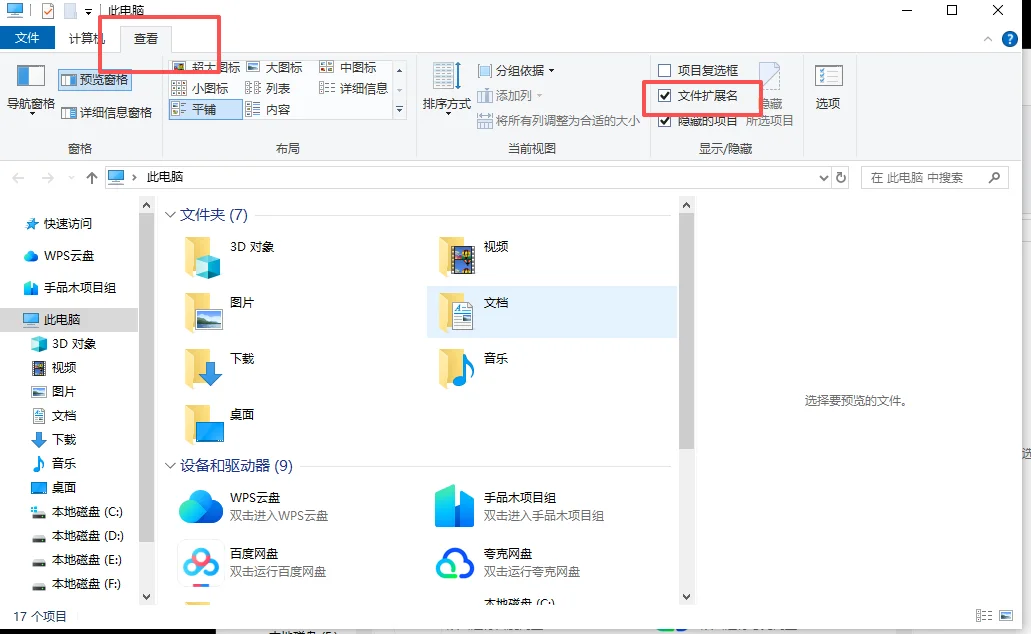
C:\Users\你的用户名\.codex看不到 .codex 时:
- Windows 11:文件资源管理器 -> 查看 -> 显示 -> 勾选“隐藏的项目”。
- Windows 10:文件资源管理器 -> 查看选项卡 -> 勾选“隐藏的项目”。
WARNING
如果以前配置过其他服务,请先备份 auth.json 和 config.toml。不要公开真实 API Key。
四、配置 auth.json
文件路径:C:\Users\你的用户名.codex\auth.json
json
{
  "OPENAI_API_KEY": "你的SeqeuenceQ用户Key"
}
Windows 的 API Key 模式只需要 OPENAI_API_KEY,不需要添加 auth_mode。
五、配置 config.toml
文件路径:C:\Users\你的用户名.codex\config.toml
toml
model = "gpt-6-astra"
model_provider = "sequenceq"
model_context_window = 272000
model_auto_compact_token_limit = 180000
model_reasoning_effort = "high"
service_tier = "default"

[model_providers.sequenceq]
base_url = "https://api.sequenceq.com/v1"
name = "SeqeuenceQ API"
wire_api = "responses"
requires_openai_auth = true
配置项说明
- model:Codex 默认使用的模型名称。这里使用 gpt-6-astra;如果平台支持的模型发生变化,请填写 SeqeuenceQ 当前支持的准确模型名称。
- model_provider:指定当前使用的 provider。这里的 sequenceq 必须与下面的 [model_providers.sequenceq] 名称一致。
- model_context_window:模型上下文窗口大小。272000 表示约 27.2 万 token。
- model_auto_compact_token_limit:自动压缩上下文的触发阈值。接近 180000 token 时提前压缩较早内容,减少长上下文反复传输带来的等待和费用增加。
- model_reasoning_effort:模型的推理强度。high 表示优先使用较高推理强度;任务响应时间和 token 消耗可能相应增加。
- service_tier:请求使用的服务等级。default 表示使用当前账户和接口的默认服务等级。
- [model_providers.sequenceq]:SeqeuenceQ provider 的配置区,名称必须与 model_provider 对应。
- base_url:API 请求基础地址,末尾需要保留 /v1。
- name:provider 的显示名称,仅用于识别配置。
- wire_api:Codex 与接口通信使用的协议。responses 表示使用 Responses API。
- requires_openai_auth:告诉新版 Codex 当前 provider 需要按 OpenAI 兼容方式读取并发送认证信息。必须写在 [model_providers.sequenceq] 分组内;缺少时可能出现 401 Unauthorized: Invalid token。
IMPORTANT
model、model_provider、上下文、推理强度和 service_tier 都是顶层配置,应放在任何 [分组] 之前。requires_openai_auth = true 则属于 Windows provider 配置,必须放在 [model_providers.sequenceq] 下面。
六、重启并测试
保存两个文件,完全退出正在运行的 Codex CLI 和 Codex 桌面版。重新打开 PowerShell后执行:
powershell
codex建议新建会话并发送:
text
请先查看当前目录结构,不要修改任何文件。如果连接失败,依次检查 API Key、账户余额、密钥分组、模型名称、base_url,以及 [model_providers.sequenceq] 中是否包含 requires_openai_auth = true。